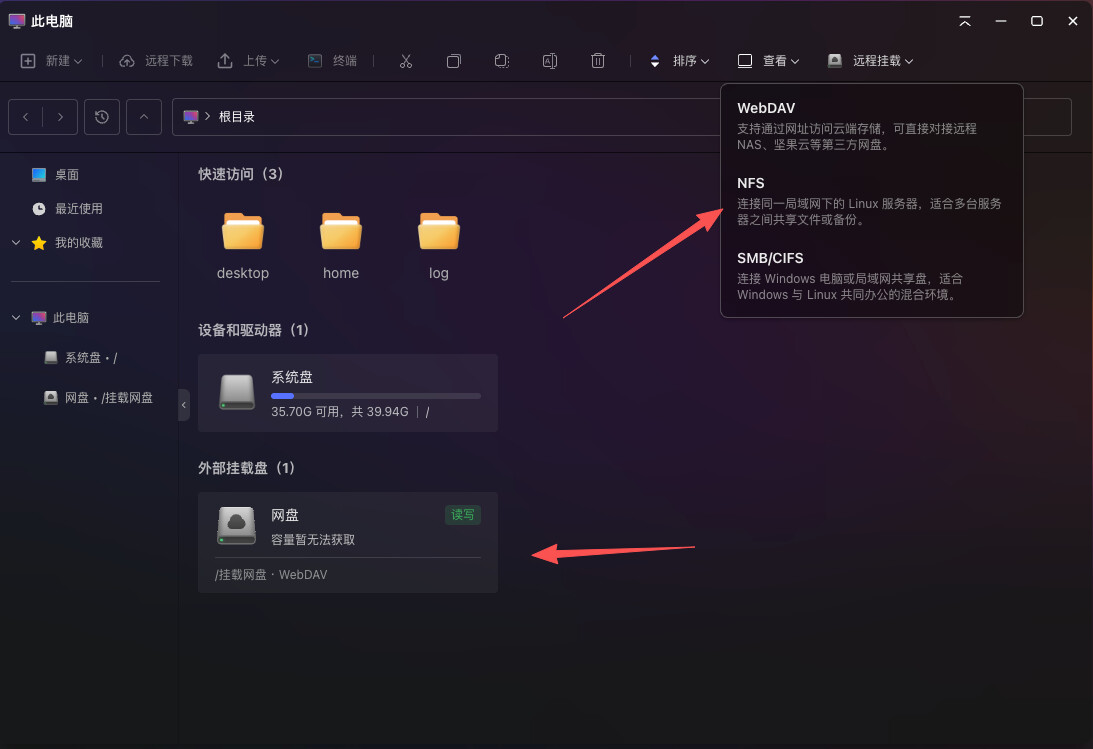
极目桌面的「远程挂载」支持 WebDAV、NFS、SMB/CIFS。
本教程以 百度网盘 + OpenList + WebDAV 为例,演示如何把百度网盘挂载到服务器中,并直接通过极目桌面文件管理器访问。
整个流程可以简单理解为:
百度网盘 → OpenList → WebDAV → 极目桌面远程挂载
注意:极目桌面并不是直接登录百度网盘,而是通过 OpenList 将百度网盘转换成 WebDAV 服务,再进行挂载。
一、准备工作
开始前需要准备:
-
一台已经添加到极目桌面的 Linux 服务器
-
一个百度网盘账号
-
已部署 OpenList,
-
OpenList 可以正常通过浏览器访问
没有部署openList可以通过【docker管理器】搜索openList镜像完成快捷部署
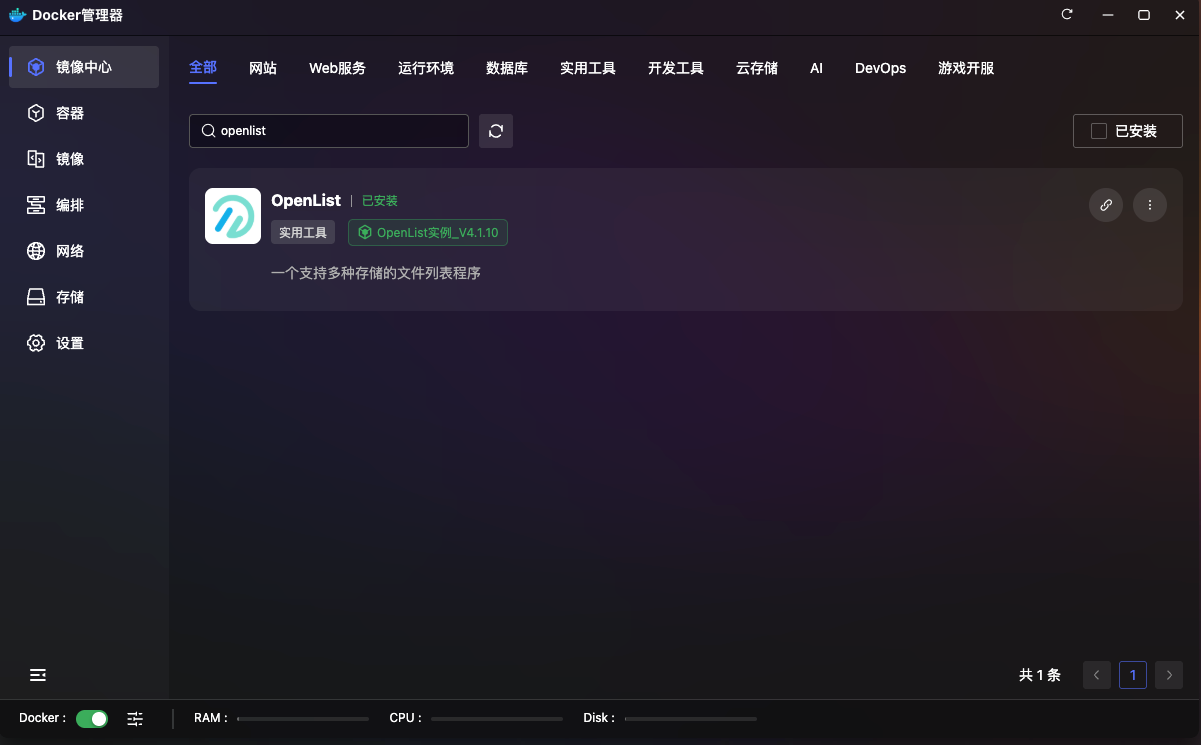
如果已经部署好 OpenList,可以直接从第二步开始。
二、在 OpenList 中添加百度网盘
进入 OpenList 管理后台:
存储 → 添加
驱动选择:
百度网盘
【OpenList → 存储 → 添加 → 百度网盘】
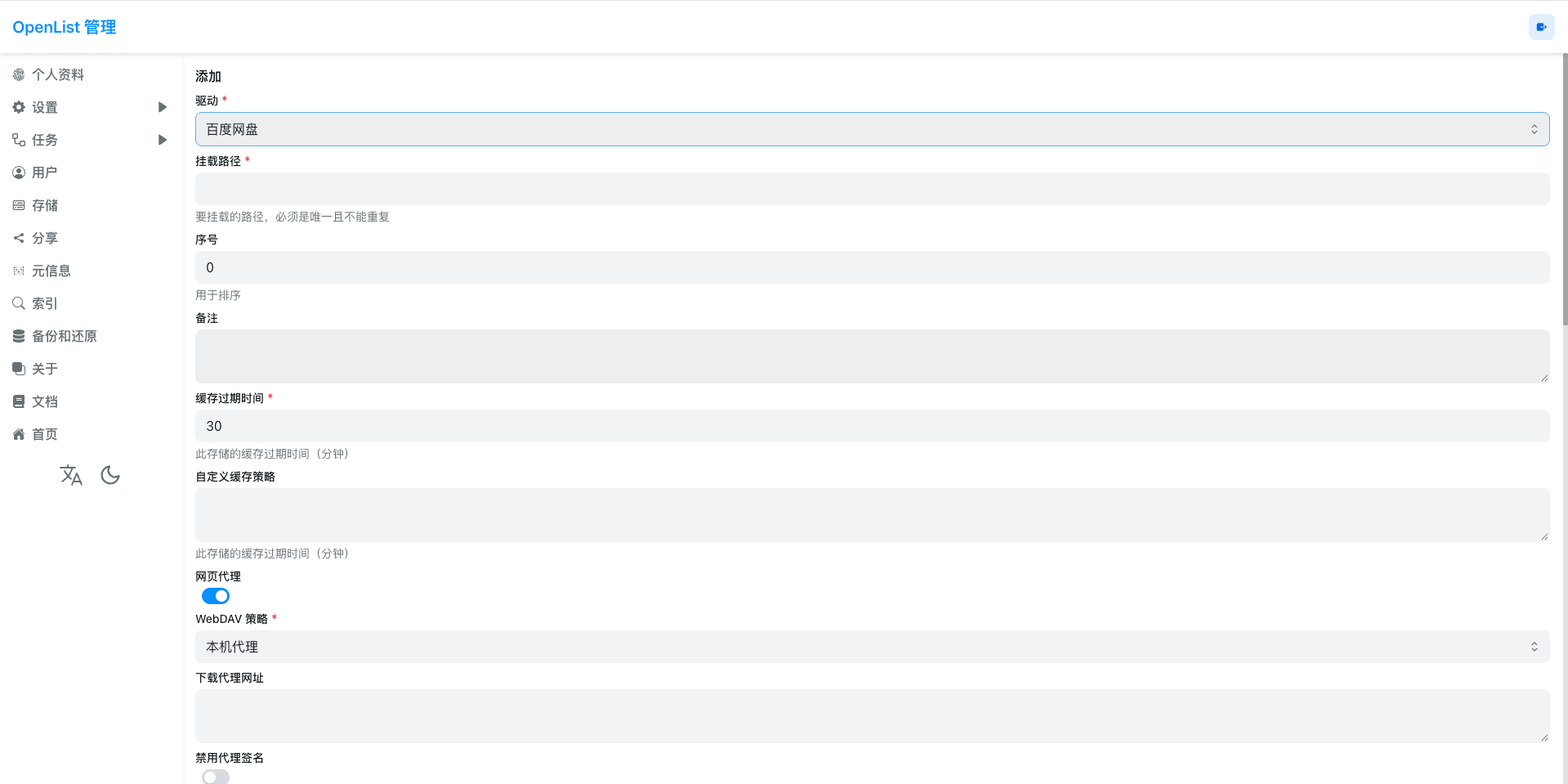
主要参数
建议按下面填写:
| 参数 | 示例 | 说明 |
|---|---|---|
| 挂载路径 | /baidu |
百度网盘在 OpenList 中显示的位置 |
| 使用在线 API | 开启 | 本教程使用 OpenList 提供的在线 API 方式 |
| 刷新令牌 | 下一步获取 | 用于授权 OpenList 访问百度网盘 |
| 根文件夹 ID | / |
/ 表示整个百度网盘,也可以填写指定文件夹路径 |
OpenList 官方文档中,百度网盘的根目录默认使用 /;如果只想挂载某一个目录,也可以填写类似 /备份/服务器 的路径。OpenList Docs
三、获取百度网盘 Refresh Token
这里最关键的是 Refresh Token(刷新令牌)。
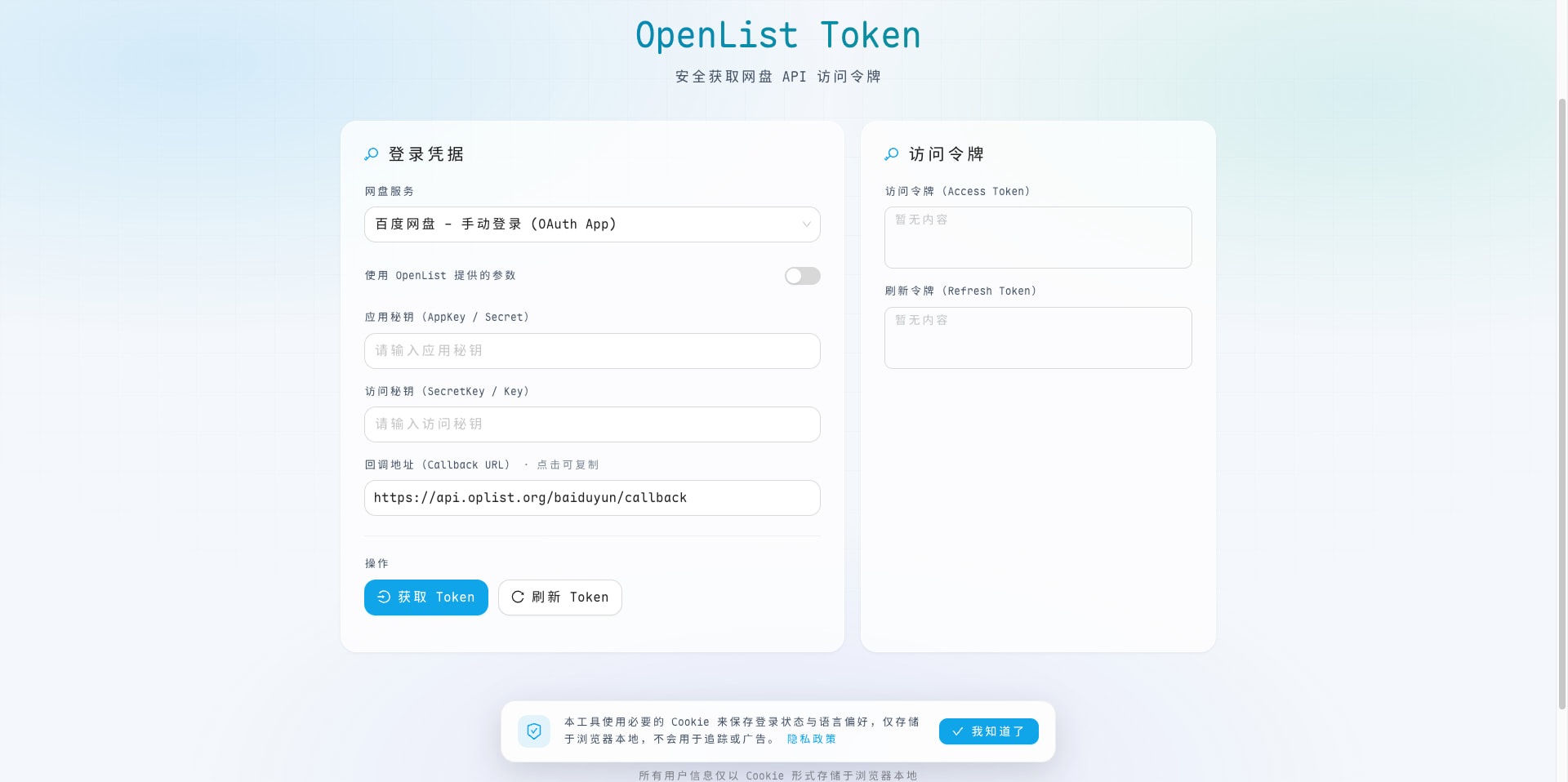
打开 OpenList Token 获取工具,在类型中选择百度网盘。
本教程使用比较简单的方式:
-
选择百度网盘
-
勾选 「使用 OpenList 提供的参数」
-
点击 「获取 Token」
-
登录需要挂载的百度网盘账号
-
完成授权
-
获取并复制 Refresh Token
然后回到刚才 OpenList 的百度网盘配置页面:
-
开启 「使用在线 API」
-
将获取到的 Refresh Token 填进去
这种方式不需要自己申请百度网盘开发者应用。OpenList 官方文档也提供了使用其在线 API 参数获取 Refresh Token 的方式。OpenList Docs
注意:Refresh Token 属于敏感凭据,请不要截图公开完整内容,也不要发送给其他人。
填写完成后保存。
四、确认 OpenList 已经可以访问百度网盘
保存后,回到 OpenList 首页。
如果配置正常,此时应该可以看到刚刚添加的百度网盘目录。
进入目录,确认可以正常看到网盘中的文件。
【配图位置:OpenList 中已经显示百度网盘文件】
到这里说明:
百度网盘 → OpenList
这一部分已经配置完成。
接下来把 OpenList 通过 WebDAV 挂到极目桌面。
五、获取 OpenList 的 WebDAV 地址
OpenList 本身可以提供 WebDAV 服务。
WebDAV 地址格式为:
http://服务器地址:OpenList端口/dav/
例如 OpenList 地址是:
http://192.168.1.20:5244
那么对应的 WebDAV 地址就是:
http://192.168.1.20:5244/dav/
如果已经配置 HTTPS,也可以使用:
https://你的域名/dav/
OpenList 官方给出的 WebDAV 基础路径就是 /dav/,用户名和密码使用 OpenList 的登录账号。Oplist
如果 OpenList 和要挂载的服务器是同一台机器
也可以尝试:
http://127.0.0.1:5244/dav/
前提是 OpenList 对应端口已经正确映射到服务器本机。
六、在极目桌面添加 WebDAV 远程挂载
打开极目桌面:
文件管理器 → 顶部「远程挂载」→ WebDAV
【配图位置:文件管理器顶部「远程挂载」入口】
进入 WebDAV 配置页面后填写:
| 参数 | 示例 | 说明 |
|---|---|---|
| 名称 | 百度网盘 | 方便自己识别即可 |
| WebDAV 地址 | http://127.0.0.1:5244/dav/ |
OpenList 的 WebDAV 地址 |
| 用户名 | admin |
OpenList 登录用户名 |
| 密码 / 应用令牌 | ****** |
OpenList 登录密码 |
| 挂载点 | /mnt/baidu |
百度网盘在服务器中的挂载目录 |
| 自动挂载 | 建议开启 | 下次连接服务器时自动恢复挂载 |
【配图位置:极目桌面 WebDAV 配置页面】
挂载点怎么填?
挂载点就是百度网盘最终在服务器中出现的位置。
例如:
/mnt/baidu
挂载完成以后,这个目录里看到的就是远程网盘内容。
建议选择一个空目录作为挂载点。
七、测试连接并保存
参数填写完成后,先点击:
测试连接
如果提示连接成功,再点击:
保存并挂载
稍等片刻后,在文件管理器中进入刚才设置的:
/mnt/baidu
如果可以看到百度网盘中的文件,说明整个配置已经完成。
【配图位置:极目桌面文件管理器已经显示百度网盘文件】
现在可以直接在文件管理器中:
-
查看网盘文件
-
创建目录
-
上传文件
-
下载文件
-
在服务器目录和网盘目录之间复制文件
实际可以执行哪些写入操作,还与 OpenList 用户的 WebDAV 权限有关。OpenList 普通用户至少需要开启「WebDAV 读取」才能访问;涉及上传、删除、移动等操作,还需要「WebDAV 管理」以及对应的文件操作权限。Oplist
八、常见问题
1. 提示 405 Method Not Allowed
优先检查 WebDAV 地址。
不要只填写:
http://服务器IP:5244
应该填写:
http://服务器IP:5244/dav/
/dav/ 是 OpenList 的 WebDAV 路径。Oplist
2. 提示 401 / 403
一般检查:
-
OpenList 用户名是否正确
-
密码是否正确
-
当前账号是否有 WebDAV 权限
如果使用的是普通用户,需要在 OpenList:
用户 → 权限
中检查:
-
WebDAV 读取
-
WebDAV 管理
-
上传 / 新建目录 / 删除 / 移动等相关权限 Oplist
3. 测试连接失败
检查服务器能不能访问 OpenList。
例如可以先确认浏览器中能否正常访问:
http://服务器IP:5244
如果 OpenList 部署在其他服务器上,还需要确认:
-
两台服务器网络是否互通
-
OpenList 端口是否放行
-
防火墙 / 安全组是否拦截
-
域名解析是否正常
4. 能看到文件,但无法上传或删除
这种情况通常不是挂载失败,而是 OpenList 权限不足。
需要检查当前 OpenList 用户是否同时拥有:
WebDAV 管理 + 对应文件操作权限。 Oplist
5. 百度网盘大文件下载异常
百度网盘 API 对部分较大文件下载存在 User-Agent 等限制。OpenList 官方建议根据使用方式配置相应请求头,或者使用代理方式处理。OpenList Docs
这部分属于百度网盘接口限制,与极目桌面的远程挂载功能本身无关。
九、最终效果
配置完成后的链路就是:
百度网盘
↓
OpenList
↓ WebDAV
极目桌面远程挂载
↓
服务器目录 /mnt/baidu
之后服务器上的文件和百度网盘文件就可以在同一个文件管理器里进行操作。
参考文档
OpenList 百度网盘驱动说明:OpenList 百度网盘文档
OpenList WebDAV 说明:OpenList WebDAV 文档